# 沙箱环境
> 从 Pigsty v1.5.1 标签恢复的历史文档。
---
> Pigsty支持使用 [本地沙箱](#本地沙箱) 与 [云端沙箱](#多云部署) 两种方式,可用于快速在本机或云端[准备](/zh/docs/d-prepare/)标准的1/4节点演示环境。
尽管安装Pigsty已经非常简单了,但是搭建满足要求虚拟机仍然是比较费事的,您可能需要用到各类虚拟机软件。
因此Pigsty提供了**沙箱环境**,进一步免除用户准备环境的烦恼。完整地创建并跑通沙箱安装部署流程,对于在生产环境中部署有Pigsty 很大的帮助。
## 沙箱环境简介
沙箱环境是一个配置规格、对象标识符、与默认数据库**预先确定**的环境,无论是本地版还是云端版都保持一致。
沙箱环境使用固定的IP地址,以便于演示说明,沙箱的元节点IP地址固定为:`10.10.10.10`。`10.10.10.10` 也是所有配置文件模板中元节点IP地址的占位符,执行 [配置](/zh/docs/v-config/#配置过程) 时,该IP地址会被作为元节点的实际IP地址
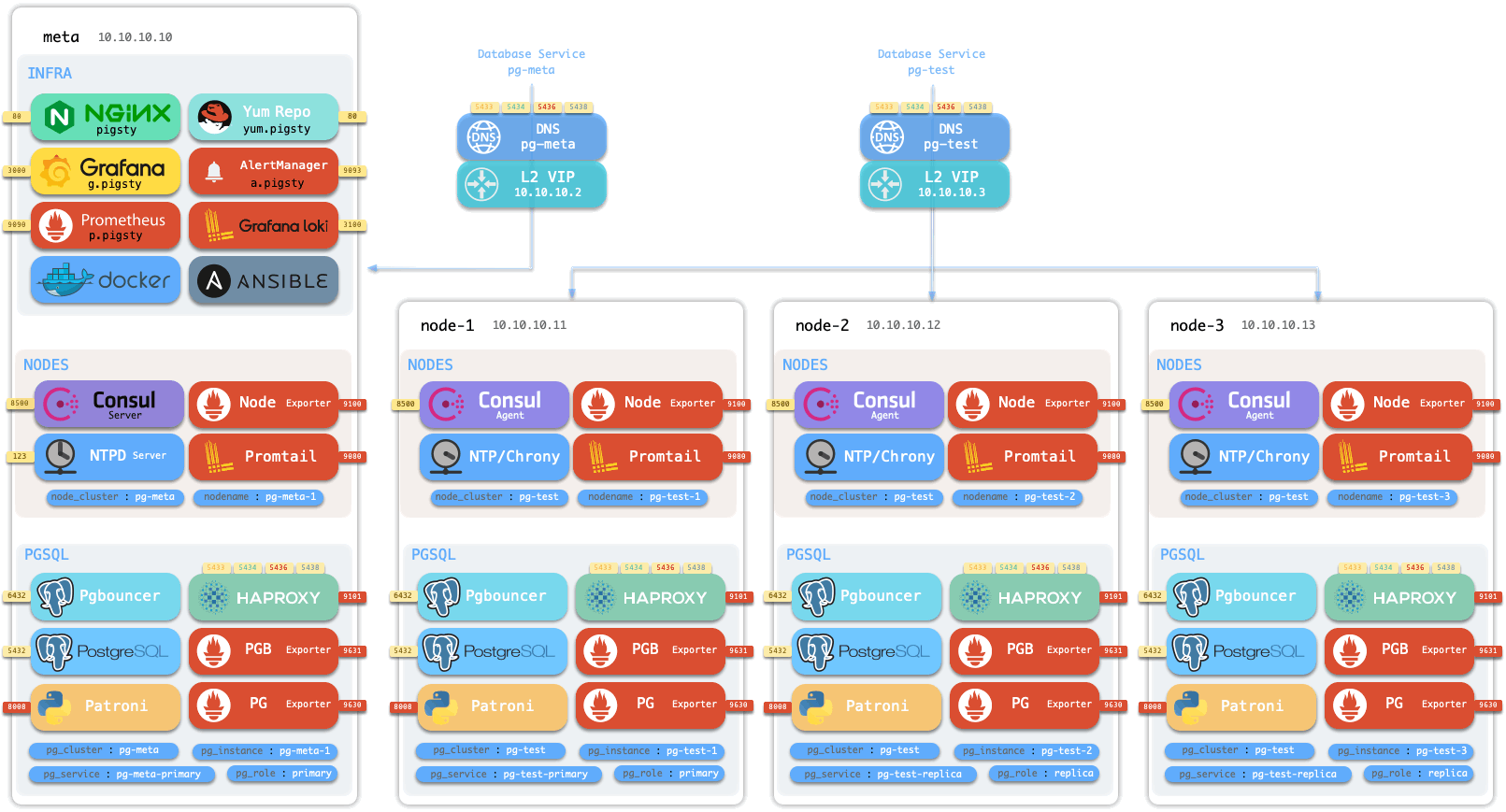
您可以使用单节点沙箱,这种部署下,只有一个元节点`meta`,节点上部署有完整的基础设施,和一个单例Postgres数据库`pg-meta`。
* `meta 10.10.10.10 pg-meta.pg-meta-1`
单节点沙箱则适合用于个人开发、实验、学习;作为数据分析与可视化的环境;以及设计、演示、分发交互式数据应用,四节点沙箱可以完整演示Pigsty的功能,充分探索高可用架构与监控系统的能力,请您自行按需选择。
在四节点沙箱环境中,有三个额外的节点,与一个额外一套三节点PostgreSQL集群 `pg-test`
* `node-1 10.10.10.11 pg-test.pg-test-1`
* `node-2 10.10.10.12 pg-test.pg-test-2`
* `node-3 10.10.10.13 pg-test.pg-test-3`
同时,沙箱环境还会使用以下两个IP地址与两条静态DNS记录,用于接入数据库集群。
* `10.10.10.2 pg-meta`
* `10.10.10.2 pg-test`
Pigsty提供了基于Vagrant的本地沙箱(使用Virtualbox拉起本地虚拟机),以及基于Terraform的云端沙箱(使用云厂商API创建虚拟机)。
* 本地沙箱可以在普通Mac/PC上运行,不需要任何费用,但若想在本机运行完整的4节点沙箱环境,您的Mac/PC应当至少有 4C/8G的硬件规格。
* 云端沙箱可以方便地向他人展示与共享,使用前需要您创建一个云账号,虚拟机资源按需创建使用,用后可以一键销毁,会有一些费用(通常非常便宜,一天几块钱)
## 本地沙箱
Pigsty本地沙箱底层依托于 [Vagrant](https://www.vagrantup.com/) 托管本地的 [Virtualbox](https://www.virtualbox.org/) 虚拟机。
使用Pigsty沙箱前,您需要在操作系统中安装 Vagrant 与 Virtualbox,两者都是免费的跨平台开源软件。您也可以选择自己使用喜爱的虚拟机软件(Parallel Desktop,VMWare)自行创建虚拟机进行[标准安装部署](/zh/docs/d-deploy/)。
### 快速开始
确保 [Vagrant](https://www.vagrantup.com/) 与 [Virtualbox](https://www.virtualbox.org/) 安装并可用,按照官方向导安装即可。在MacOS上,您可以直接使用 `homebrew` 一键完成两者的安装(需要重启)。
```bash
/bin/bash -c "$(curl -fsSL https://raw.githubusercontent.com/Homebrew/install/HEAD/install.sh)" # 安装Homebrew
brew install vagrant virtualbox # 在MacOS宿主机上安装Vagrant与Virtualbox
```
在 MacOS 操作系统中,可以通过以下四条快捷方式来安装软件依赖,配置本地静态DNS,拉起虚拟机。在Windows与Linux下则需要少量额外手工步骤。
```bash
make deps # 安装homebrew,并通过homebrew安装vagrant与virtualbox(需重启)
make dns # 向本机/etc/hosts写入静态域名 (需sudo输入密码)
make start # 使用Vagrant拉起单个meta节点 (start4则为4个节点)
```
接下来,您可以 `ssh meta` 登陆默认元节点,元节点访问所有节点的SSH sudo已经配置完毕,您可以直接执行Pigsty安装。
### Vagrant
通常为了测试“数据库集群”这样的系统,用户需要事先准备若干台虚拟机。尽管云服务已经非常方便,但本地虚拟机访问通常比云虚拟机访问方便,响应迅速,成本低廉。本地虚拟机配置相对繁琐,[**Vagrant**](https://www.vagrantup.com/) 可解决这一问题。
Pigsty用户无需了解vagrant的原理,只需要知道vagrant可以简单、快捷地按照用户的需求,在笔记本、PC或Mac上拉起若干台虚拟机。用户需要完成的工作,就是将自己的虚拟机需求,以**Vagrant配置文件**的形式表达出来。
[Vagrantfile](https://github.com/pgsty/pigsty/blob/v1.5.1/vagrant/Vagrantfile) 提供了一个Vagrantfile样例。这是Pigsty沙箱所使用的Vagrantfile,定义了四台虚拟机,包括一台2核/4GB的中控机/**元节点** `meta`和3台1核/1GB 的**数据库节点** `node-1, node-2, node3`。
通过`make up` , `make new`, `make start`等快捷方式使用沙箱时,默认只会使用单个元节点`meta`。而`make up4`,`make new4`,`make start4`则会使用全部的虚拟机。这里`N`值定义了额外的数据库节点数量(3台)。如果您的机器配置不足,则可以考虑使用更小的`N`值,减少数据库节点的数量。用户还可以修改每台机器的CPU核数和内存资源等,如配置文件中的注释所述。更详情的定制请参考Vagrant与Virtualbox文档。
Vagrantfile样例
```ruby
IMAGE_NAME = "centos/7"
N=3 # 数据库机器节点数量,可修改为0
Vagrant.configure("2") do |config|
config.vm.box = IMAGE_NAME
config.vm.box_check_update = false
config.ssh.insert_key = false
# 元节点
config.vm.define "meta", primary: true do |meta| # 元节点默认的ssh别名为`meta`
meta.vm.hostname = "meta"
meta.vm.network "private_network", ip: "10.10.10.10"
meta.vm.provider "virtualbox" do |v|
v.linked_clone = true
v.customize [
"modifyvm", :id,
"--memory", 4096, "--cpus", "2", # 元节点的内存与CPU核数:默认为2核/4GB
"--nictype1", "virtio", "--nictype2", "virtio",
"--hwv·irtex", "on", "--ioapic", "on", "--rtcuseutc", "on", "--vtxvpid", "on", "--largepages", "on"
]
end
meta.vm.provision "shell", path: "provision.sh"
end
# 初始化N个数据库节点
(1..N).each do |i|
config.vm.define "node-#{i}" do |node| # 数据库节点默认的ssh别名分别为`node-{1,2,3}`
node.vm.box = IMAGE_NAME
node.vm.network "private_network", ip: "10.10.10.#{i + 10}"
node.vm.hostname = "node-#{i}"
node.vm.provider "virtualbox" do |v|
v.linked_clone = true
v.customize [
"modifyvm", :id,
"--memory", 2048, "--cpus", "1", # 数据库节点的内存与CPU核数:默认为1核/2GB
"--nictype1", "virtio", "--nictype2", "virtio",
"--hwvirtex", "on", "--ioapic", "on", "--rtcuseutc", "on", "--vtxvpid", "on", "--largepages", "on"
]
end
node.vm.provision "shell", path: "provision.sh"
end
end
end
```
阿里云样例Terraform文件
```ini
provider "alicloud" {
access_key = "xxxxxx"
secret_key = "xxxxxx"
region = "cn-beijing"
}
# use 10.10.10.0/24 cidr block as demo network
resource "alicloud_vpc" "vpc" {
vpc_name = "pigsty-demo-network"
cidr_block = "10.10.10.0/24"
}
# add virtual switch for pigsty demo network
resource "alicloud_vswitch" "vsw" {
vpc_id = "${alicloud_vpc.vpc.id}"
cidr_block = "10.10.10.0/24"
zone_id = "cn-beijing-k"
}
# add default security group and allow all tcp traffic
resource "alicloud_security_group" "default" {
name = "default"
vpc_id = "${alicloud_vpc.vpc.id}"
}
resource "alicloud_security_group_rule" "allow_all_tcp" {
ip_protocol = "tcp"
type = "ingress"
nic_type = "intranet"
policy = "accept"
port_range = "1/65535"
priority = 1
security_group_id = "${alicloud_security_group.default.id}"
cidr_ip = "0.0.0.0/0"
}
# https://registry.terraform.io/providers/aliyun/alicloud/latest/docs/resources/instance
resource "alicloud_instance" "pg-meta-1" {
instance_name = "pg-meta-1"
host_name = "pg-meta-1"
instance_type = "ecs.s6-c1m2.small"
vswitch_id = "${alicloud_vswitch.vsw.id}"
security_groups = ["${alicloud_security_group.default.id}"]
image_id = "centos_7_8_x64_20G_alibase_20200914.vhd"
password = "PigstyDemo4"
private_ip = "10.10.10.10"
internet_max_bandwidth_out = 40 # 40Mbps , alloc a public IP
}
resource "alicloud_instance" "pg-test-1" {
instance_name = "pg-test-1"
host_name = "pg-test-1"
instance_type = "ecs.s6-c1m1.small"
vswitch_id = "${alicloud_vswitch.vsw.id}"
security_groups = ["${alicloud_security_group.default.id}"]
image_id = "centos_7_8_x64_20G_alibase_20200914.vhd"
password = "PigstyDemo4"
private_ip = "10.10.10.11"
}
resource "alicloud_instance" "pg-test-2" {
instance_name = "pg-test-2"
host_name = "pg-test-2"
instance_type = "ecs.s6-c1m1.small"
vswitch_id = "${alicloud_vswitch.vsw.id}"
security_groups = ["${alicloud_security_group.default.id}"]
image_id = "centos_7_8_x64_20G_alibase_20200914.vhd"
password = "PigstyDemo4"
private_ip = "10.10.10.12"
}
resource "alicloud_instance" "pg-test-3" {
instance_name = "pg-test-3"
host_name = "pg-test-3"
instance_type = "ecs.s6-c1m1.small"
vswitch_id = "${alicloud_vswitch.vsw.id}"
security_groups = ["${alicloud_security_group.default.id}"]
image_id = "centos_7_8_x64_20G_alibase_20200914.vhd"
password = "PigstyDemo4"
private_ip = "10.10.10.13"
}
output "meta_ip" {
value = "${alicloud_instance.pg-meta-1.public_ip}"
}
```
Terraform Apply执行结果
```bash
Terraform used the selected providers to generate the following execution plan. Resource actions are indicated with the following symbols:
+ create
Terraform will perform the following actions:
# alicloud_instance.pg-meta-1 will be created
+ resource "alicloud_instance" "pg-meta-1" {
+ availability_zone = (known after apply)
+ credit_specification = (known after apply)
+ deletion_protection = false
+ dry_run = false
+ host_name = "pg-meta-1"
+ id = (known after apply)
+ image_id = "centos_7_8_x64_20G_alibase_20200914.vhd"
+ instance_charge_type = "PostPaid"
+ instance_name = "pg-meta-1"
+ instance_type = "ecs.s6-c1m2.small"
+ internet_charge_type = "PayByTraffic"
+ internet_max_bandwidth_in = (known after apply)
+ internet_max_bandwidth_out = 40
+ key_name = (known after apply)
+ password = (sensitive value)
+ private_ip = "10.10.10.10"
+ public_ip = (known after apply)
+ role_name = (known after apply)
+ secondary_private_ip_address_count = (known after apply)
+ secondary_private_ips = (known after apply)
+ security_groups = (known after apply)
+ spot_strategy = "NoSpot"
+ status = "Running"
+ subnet_id = (known after apply)
+ system_disk_category = "cloud_efficiency"
+ system_disk_performance_level = (known after apply)
+ system_disk_size = 40
+ volume_tags = (known after apply)
+ vswitch_id = (known after apply)
}
# alicloud_instance.pg-test-1 will be created
+ resource "alicloud_instance" "pg-test-1" {
+ availability_zone = (known after apply)
+ credit_specification = (known after apply)
+ deletion_protection = false
+ dry_run = false
+ host_name = "pg-test-1"
+ id = (known after apply)
+ image_id = "centos_7_8_x64_20G_alibase_20200914.vhd"
+ instance_charge_type = "PostPaid"
+ instance_name = "pg-test-1"
+ instance_type = "ecs.s6-c1m1.small"
+ internet_max_bandwidth_in = (known after apply)
+ internet_max_bandwidth_out = 0
+ key_name = (known after apply)
+ password = (sensitive value)
+ private_ip = "10.10.10.11"
+ public_ip = (known after apply)
+ role_name = (known after apply)
+ secondary_private_ip_address_count = (known after apply)
+ secondary_private_ips = (known after apply)
+ security_groups = (known after apply)
+ spot_strategy = "NoSpot"
+ status = "Running"
+ subnet_id = (known after apply)
+ system_disk_category = "cloud_efficiency"
+ system_disk_performance_level = (known after apply)
+ system_disk_size = 40
+ volume_tags = (known after apply)
+ vswitch_id = (known after apply)
}
# alicloud_instance.pg-test-2 will be created
+ resource "alicloud_instance" "pg-test-2" {
+ availability_zone = (known after apply)
+ credit_specification = (known after apply)
+ deletion_protection = false
+ dry_run = false
+ host_name = "pg-test-2"
+ id = (known after apply)
+ image_id = "centos_7_8_x64_20G_alibase_20200914.vhd"
+ instance_charge_type = "PostPaid"
+ instance_name = "pg-test-2"
+ instance_type = "ecs.s6-c1m1.small"
+ internet_max_bandwidth_in = (known after apply)
+ internet_max_bandwidth_out = 0
+ key_name = (known after apply)
+ password = (sensitive value)
+ private_ip = "10.10.10.12"
+ public_ip = (known after apply)
+ role_name = (known after apply)
+ secondary_private_ip_address_count = (known after apply)
+ secondary_private_ips = (known after apply)
+ security_groups = (known after apply)
+ spot_strategy = "NoSpot"
+ status = "Running"
+ subnet_id = (known after apply)
+ system_disk_category = "cloud_efficiency"
+ system_disk_performance_level = (known after apply)
+ system_disk_size = 40
+ volume_tags = (known after apply)
+ vswitch_id = (known after apply)
}
# alicloud_instance.pg-test-3 will be created
+ resource "alicloud_instance" "pg-test-3" {
+ availability_zone = (known after apply)
+ credit_specification = (known after apply)
+ deletion_protection = false
+ dry_run = false
+ host_name = "pg-test-3"
+ id = (known after apply)
+ image_id = "centos_7_8_x64_20G_alibase_20200914.vhd"
+ instance_charge_type = "PostPaid"
+ instance_name = "pg-test-3"
+ instance_type = "ecs.s6-c1m1.small"
+ internet_max_bandwidth_in = (known after apply)
+ internet_max_bandwidth_out = 0
+ key_name = (known after apply)
+ password = (sensitive value)
+ private_ip = "10.10.10.13"
+ public_ip = (known after apply)
+ role_name = (known after apply)
+ secondary_private_ip_address_count = (known after apply)
+ secondary_private_ips = (known after apply)
+ security_groups = (known after apply)
+ spot_strategy = "NoSpot"
+ status = "Running"
+ subnet_id = (known after apply)
+ system_disk_category = "cloud_efficiency"
+ system_disk_performance_level = (known after apply)
+ system_disk_size = 40
+ volume_tags = (known after apply)
+ vswitch_id = (known after apply)
}
# alicloud_security_group.default will be created
+ resource "alicloud_security_group" "default" {
+ id = (known after apply)
+ inner_access = (known after apply)
+ inner_access_policy = (known after apply)
+ name = "default"
+ security_group_type = "normal"
+ vpc_id = (known after apply)
}
# alicloud_security_group_rule.allow_all_tcp will be created
+ resource "alicloud_security_group_rule" "allow_all_tcp" {
+ cidr_ip = "0.0.0.0/0"
+ id = (known after apply)
+ ip_protocol = "tcp"
+ nic_type = "intranet"
+ policy = "accept"
+ port_range = "1/65535"
+ priority = 1
+ security_group_id = (known after apply)
+ type = "ingress"
}
# alicloud_vpc.vpc will be created
+ resource "alicloud_vpc" "vpc" {
+ cidr_block = "10.10.10.0/24"
+ id = (known after apply)
+ ipv6_cidr_block = (known after apply)
+ name = (known after apply)
+ resource_group_id = (known after apply)
+ route_table_id = (known after apply)
+ router_id = (known after apply)
+ router_table_id = (known after apply)
+ status = (known after apply)
+ vpc_name = "pigsty-demo-network"
}
# alicloud_vswitch.vsw will be created
+ resource "alicloud_vswitch" "vsw" {
+ availability_zone = (known after apply)
+ cidr_block = "10.10.10.0/24"
+ id = (known after apply)
+ name = (known after apply)
+ status = (known after apply)
+ vpc_id = (known after apply)
+ vswitch_name = (known after apply)
+ zone_id = "cn-beijing-k"
}
Plan: 8 to add, 0 to change, 0 to destroy.
Changes to Outputs:
+ meta_ip = (known after apply)
Do you want to perform these actions?
Terraform will perform the actions described above.
Only 'yes' will be accepted to approve.
Enter a value: yes
alicloud_vpc.vpc: Creating...
alicloud_vpc.vpc: Creation complete after 6s [id=vpc-2zed78z7n5z06o1dmydhj]
alicloud_security_group.default: Creating...
alicloud_vswitch.vsw: Creating...
alicloud_security_group.default: Creation complete after 1s [id=sg-2ze7x7zu8tcdsefroofa]
alicloud_security_group_rule.allow_all_tcp: Creating...
alicloud_security_group_rule.allow_all_tcp: Creation complete after 0s [id=sg-2ze7x7zu8tcdsefroofa:ingress:tcp:1/65535:intranet:0.0.0.0/0:accept:1]
alicloud_vswitch.vsw: Creation complete after 6s [id=vsw-2zejctjdr16ryz194jxz4]
alicloud_instance.pg-test-3: Creating...
alicloud_instance.pg-test-2: Creating...
alicloud_instance.pg-test-1: Creating...
alicloud_instance.pg-meta-1: Creating...
alicloud_instance.pg-test-3: Still creating... [10s elapsed]
alicloud_instance.pg-test-2: Still creating... [10s elapsed]
alicloud_instance.pg-test-1: Still creating... [10s elapsed]
alicloud_instance.pg-meta-1: Still creating... [10s elapsed]
alicloud_instance.pg-meta-1: Creation complete after 16s [id=i-2zef4frw6kezb47339wr]
alicloud_instance.pg-test-1: Still creating... [20s elapsed]
alicloud_instance.pg-test-2: Still creating... [20s elapsed]
alicloud_instance.pg-test-3: Still creating... [20s elapsed]
alicloud_instance.pg-test-2: Creation complete after 23s [id=i-2zefzvz0fyl7mloc4v30]
alicloud_instance.pg-test-1: Still creating... [30s elapsed]
alicloud_instance.pg-test-3: Still creating... [30s elapsed]
alicloud_instance.pg-test-3: Creation complete after 33s [id=i-2zeeyodo2pc8b1k2d167]
alicloud_instance.pg-test-1: Creation complete after 33s [id=i-2zef4frw6kezb47339ws]
```